CNB SSH 连接助手 v0.10.2
CNB 增强助手:SSH 连接弹窗一键在 Trae / TraeCN / Qoder / MobaXterm 中打开;首页工作台「用量面板」标签页查看组织资源用量(额度 + 用量 + 历史月份)。
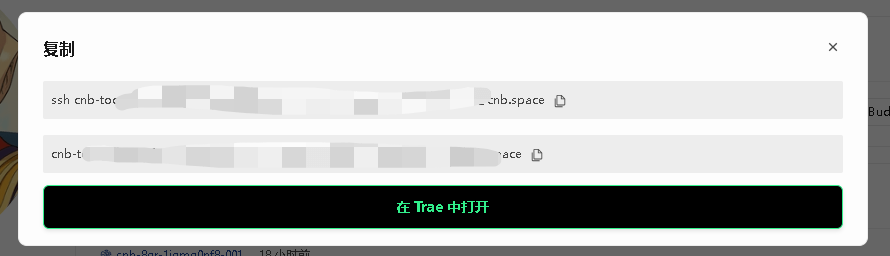
功能特性
- 自动检测 SSH 连接信息
- 支持 Trae IDE 一键连接(黑绿配色)
- 支持 TraeCN IDE 一键连接并打开 /workspace 目录(蓝灰配色)
- 支持 Qoder IDE 一键连接(黑绿渐变配色)
- 支持 MobaXterm 一键连接(蓝色配色)
- 首页工作台「用量面板」标签页:追加在「本周已完成」之后,点击查看管理员(Master)及以上组织的各资源额度与用量
- 点击组织名称直接跳转该组织余量设置页(/-/settings/charge)
- 访问令牌认证:首次使用引导创建只读令牌,令牌仅保存在浏览器 localStorage
- 用量看板支持月份切换,可查看历史月份用量
- 看板 UI 采用官方组件样式,与 CNB 站点风格一致
- 智能防重复添加,避免界面混乱
- 现代化 UI 设计,完美融入 CNB 风格
如何使用
- 安装 Tampermonkey 浏览器插件
- 点击下载按钮安装脚本
- 在 CNB 工作空间点击 SSH 连接,点击对应按钮在 Trae / TraeCN / Qoder / MobaXterm 中打开
- 访问 CNB 首页,首次使用按引导创建只读访问令牌并粘贴保存
- 点击工作台「用量面板」标签页即可查看组织资源用量,支持切换月份查看历史用量
常见问题 (FAQ)
看板通过访问令牌调用 CNB 官方 OpenAPI:
/user/groups(你有权限的组织及角色)与 /{slug}/-/charge/quota(当月各资源额度:总额度 + 免费额度)、/{slug}/-/charge/volume(当月各资源用量汇总,可指定月份查历史)。展示范围是你在组织中角色为管理员(Master)及以上的组织——实测仅有权查看余量的组织才会返回数据,低于管理员角色(开发者/助手/访客)的组织会自动隐藏。数据仅在浏览器内请求,不会上传到任何第三方。
浏览器的跨域限制导致页面无法直接携带登录态调用 OpenAPI,因此需要一个只读访问令牌。首次打开首页时,看板会引导你:
- 点击「前往创建令牌」进入官方页面
cnb.cool/profile/token/create - 在授权范围中勾选组织资源只读(group-resource:r)与账户用户资源列表只读(account-engage:r)
- 创建后把令牌粘贴到看板输入框保存
「令牌无效或已过期」表示令牌输错或已到期,请重新创建;「权限不足」表示创建令牌时未勾选所需授权范围,需要勾选组织资源只读(group-resource:r)与账户用户资源列表只读(account-engage:r)后重新创建。点击提示旁的「重新配置令牌」即可更换。
确保已安装 Trae IDE,安装后脚本会自动添加「在 Trae 中打开」按钮。点击按钮即可一键唤起 Trae 并自动连接远程开发环境。如果点击无反应,请确认 Trae IDE 已正确安装且
trae:// 协议已注册。
确保已安装 TraeCN IDE,安装后脚本会自动添加蓝灰配色的「在 TraeCN 中打开 (/workspace)」按钮。点击按钮即可一键唤起 TraeCN 并自动连接远程开发环境,同时打开
/workspace 目录。如果点击无反应,请确认 TraeCN IDE 已正确安装且 trae-cn:// 协议已注册。
确保已安装 Qoder IDE,安装后脚本会自动添加黑绿渐变配色的「在 Qoder 中打开」按钮。点击按钮即可一键唤起 Qoder 并自动连接远程开发环境。如果点击无反应,请确认 Qoder IDE 已正确安装且
qoder:// 协议已注册。
脚本会自动添加「在 MobaXterm 中打开」按钮,但首次使用需要配置:
配置步骤:
注意事项:
• 安装后会在同级目录生成
• 如需卸载,运行工具选择
• 如果移动了工具文件位置,需要重新运行
配置步骤:
- 下载配置工具:点击下载 MobaRemoteTool.bat
- 安装协议:右键点击下载的文件,选择「以管理员身份运行」,在菜单中选择
[1] Install进行安装 - 测试连接:安装完成后选择
[3] Test Protocol测试协议是否正常工作 - 使用:在 CNB 工作空间点击 SSH 连接后,点击蓝色的「在 MobaXterm 中打开」按钮即可
注意事项:
• 安装后会在同级目录生成
launch-moba-remote.vbs 文件,请勿删除• 如需卸载,运行工具选择
[2] Uninstall• 如果移动了工具文件位置,需要重新运行
[1] Install 进行修复